
افزودن محصولات به غرفه همیشه یک روال ثابت ندارد. این موضوع بستگی به محصول موردنظر دارد و درمواقعی میتواند جزئیات بیشتری داشته باشد. برای مثال افزودن محصولات پوشیدنی نسبت به محصولات خوراکی جزئیات مختلفی دارد. در این متن آموزش تنظیم تنوع روی محصول کفش را با هم مرور میکنیم.
اگر یک مدل کفش را در چند سایز میفروشید، سایزهای آن را در صفحه ویرایش محصول تعریف کنید تا هر سایز، قیمت و موجودی مشخصی داشته باشد. در این راهنمای تصویری، با یک کتانی واقعی و سایزهای ۴۱ تا ۴۴، مراحل کار را مرور میکنیم.
1. کفش موردنظر را برای ویرایش باز کنید
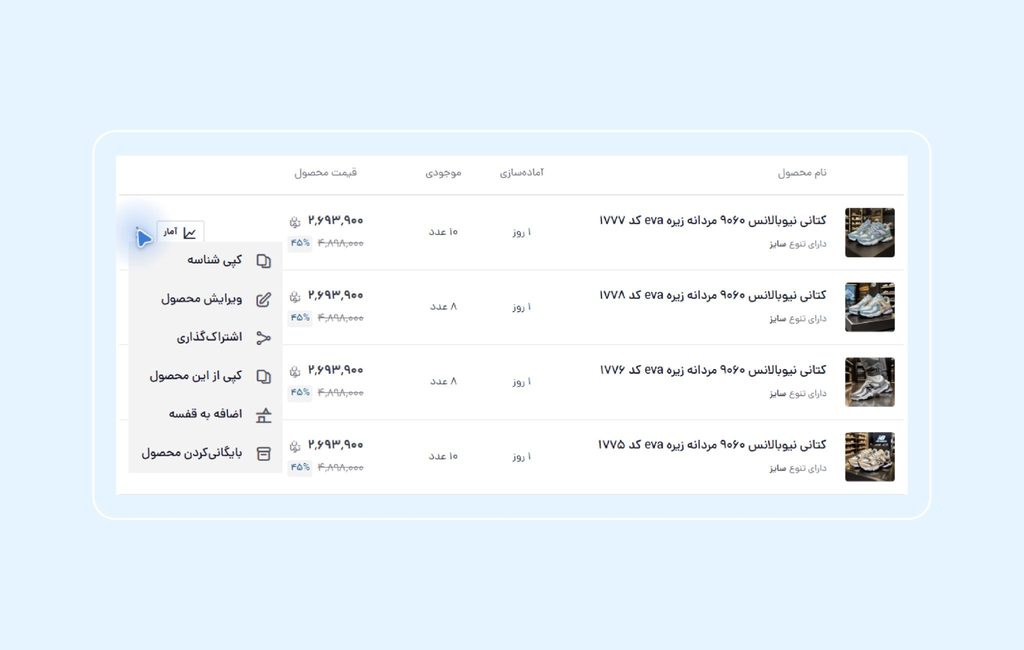
از داشبورد غرفه وارد بخش «محصولات» شوید. مدل کفش موردنظرتان را پیدا کنید، منوی سهنقطه کنار آن را باز کنید و «ویرایش محصول» را بزنید.
در این آموزش، صفحه یک کتانی نیوبالانس با سایزهای ۴۱ تا ۴۴ را بررسی میکنیم.
۲. بخش قیمت و موجودی را باز کنید
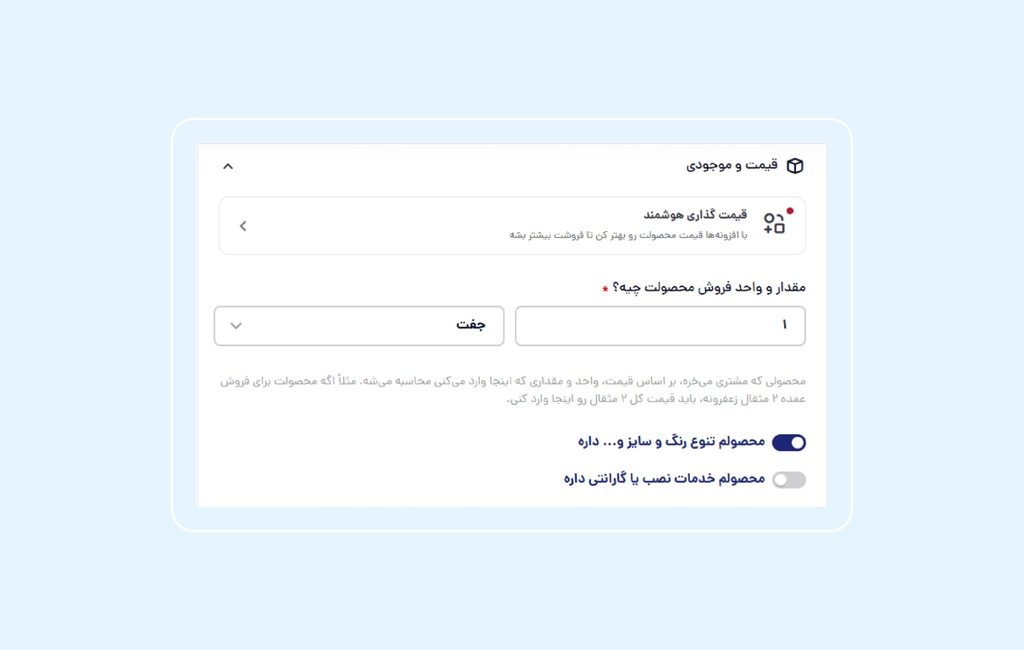
در صفحه ویرایش محصول، روی عنوان «قیمت و موجودی» بزنید تا بخش مربوط به آن باز شود. گزینه «محصولم تنوع رنگ و سایز و… داره» را روشن کنید تا کادرهای تعریف تنوع نمایش داده شوند. اگر محصول از قبل تنوع سایز داشته باشد، مثل همین نمونه، این گزینه روشن است و میتوانید اطلاعات ثبتشده را بررسی کنید.
3. ویژگی سایز و اندازههای کفش را وارد کنید
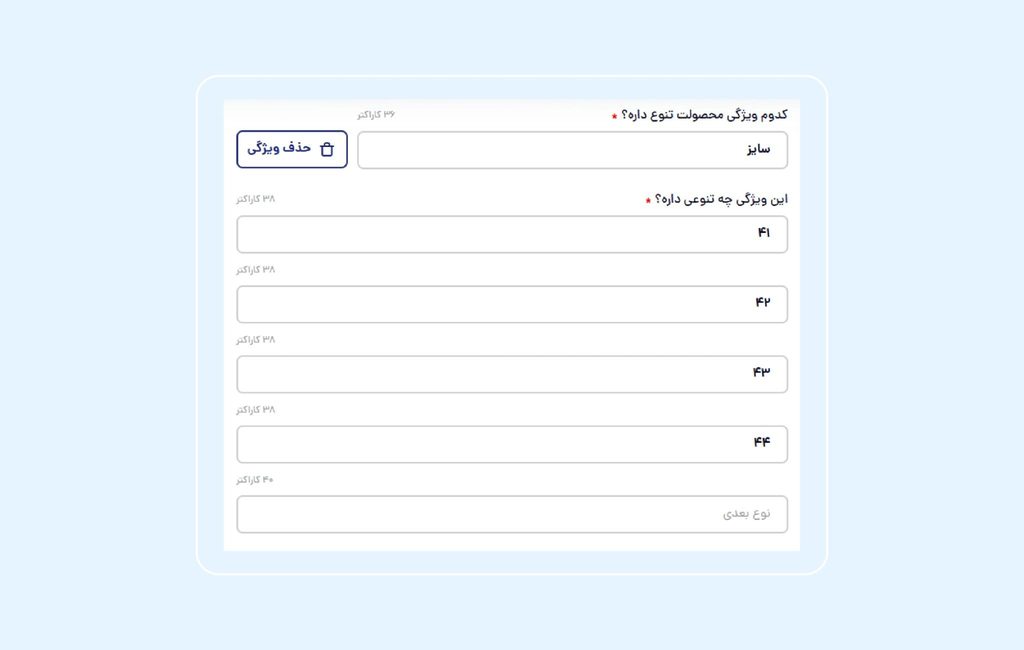
در کادر «کدوم ویژگی محصولت تنوع داره؟» بنویسید «سایز». سپس در بخش «این ویژگی چه تنوعی داره؟» شماره سایزها را جداگانه وارد کنید.
برای نمونه، ابتدا «۴۱» را بنویسید و Enter را بزنید تا کادر «نوع بعدی» نمایش داده شود. بعد «۴۲» را وارد کنید و همین کار را برای «۴۳» و «۴۴» ادامه دهید.
برای هر سایز، یک گزینه مستقل بسازید و اندازهبندی واقعی همان مدل کفش را بنویسید. راهنمای سایز همان مدل را هم در تصاویر یا توضیحات محصول قرار دهید تا انتخاب اندازه برای مشتری روشنتر باشد.
نکته: سایز هر گزینه را در همین بخش بهصورت جدا وارد کنید تا برای آن ردیف مستقل قیمت و موجودی ساخته شود.
4. قیمت و موجودی هر سایز را مشخص کنید
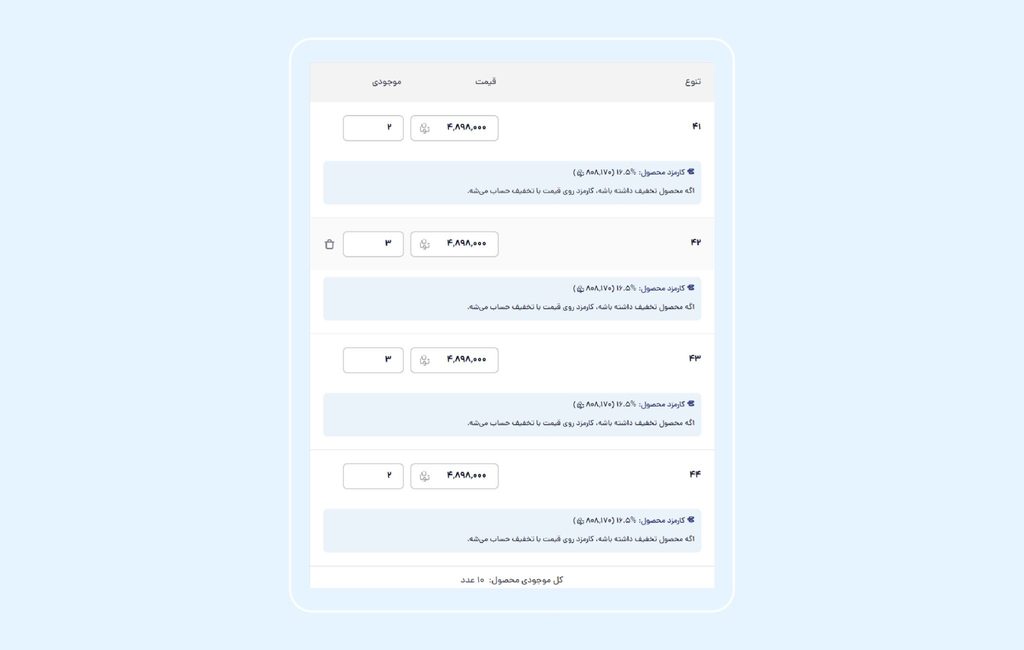
پس از تعریف سایزها، برای هرکدام ردیفی در جدول «تنوع، قیمت، موجودی» نمایش داده میشود. قیمت یک جفت و تعداد جفتهای موجودِ همان سایز را در ردیف خودش وارد کنید.
در نمونه زیر، قیمت ثبتشده در فرم برای هر چهار سایز ۴٬۸۹۸٬۰۰۰ تومان است. موجودی سایز ۴۱ برابر ۲ جفت، سایز ۴۲ برابر ۳ جفت، سایز ۴۳ برابر ۳ جفت و سایز ۴۴ برابر ۲ جفت است.
اگر قیمت سایزها یکسان است، مبلغ را در تمام ردیفها وارد کنید. تعداد کل کفشها را بهجای موجودی تکتک سایزها ننویسید؛ موجودی هر ردیف باید فقط مربوط به همان سایز باشد.
نکته: نام سایزها را پیش از تکمیل قیمت و موجودی نهایی کنید. پس از تغییر گزینهها، قیمت و موجودی ردیفها را دوباره بررسی کنید.
5. جمع موجودی و سایزهای ناموجود را بررسی کنید
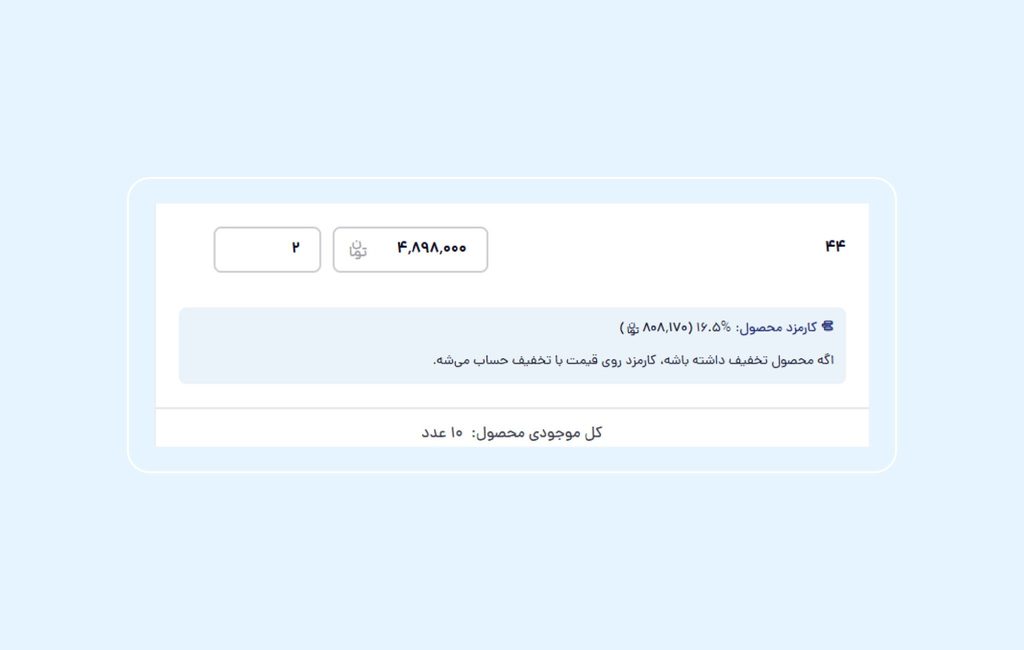
در پایین جدول، «کل موجودی محصول» نمایش داده میشود. در این نمونه، موجودی سایزها ۲ + ۳ + ۳ + ۲ است؛ بنابراین عدد ۱۰ در پایین فرم دیده میشود. با واحد فروش «جفت»، این موجودی معادل ۱۰ جفت کفش است.
اگر موجودی یک سایز تمام شد، موجودی همان ردیف را صفر کنید و تعداد سایزهای دیگر را مطابق موجودی واقعی نگه دارید. پس از تغییر تعدادها، جمع موجودی پایین جدول را هم بررسی کنید.
6. تغییرات را ثبت و صفحه محصول را بررسی کنید
پیش از ثبت، سایزها، قیمت یک جفت، موجودی هر سایز و جمع موجودی را مرور کنید. سپس دکمه «انتشار محصول» را در پایین فرم بزنید تا تغییرات ثبت شود.
پس از ثبت موفق با گزینه «مشاهده محصول» صفحه کالا را باز کنید و سایزهای قابل انتخاب را بررسی کنید. هر بار که موجودی سایزی تغییر میکند، اطلاعات همان سایز را هم در داشبورد بهروز کنید.
همین حالا میتوانید به داشبورد غرفهداری بروید و تغییرات لازم را روی محصولاتتان اعمال کنید. همچنین میتوانید با زدن روی دکمه زیر به بخش ویرایش محصولات بروید: