

اگر بخواهید قیمت یا موجودی چند محصول را تغییر دهید، ویرایش جداگانه هر محصول زمان زیادی میبرد. اما شما با امکان «ویرایش گروهی» میتوانید همه محصولات یا تعدادی از آنها را انتخاب کنید و اطلاعاتشان را با هم بهروز کنید؛ حتی اگر قیمت یا موجودی هر کدام از این محصولات متفاوت باشند.
شما میتوانید با امکان ویرایش گروهی، چهار تغییر مهم را اعمال کنید: قیمت، موجودی، زمان آمادهسازی و بایگانی کردن.
در ادامه، روش انتخاب محصولات و بهروزرسانی گروهی آنها را مرور میکنیم.
۱. از کجا شروع کنم؟
وارد بخش «محصولات» غرفه خود شوید و «ویرایش گروهی» را انتخاب کنید.
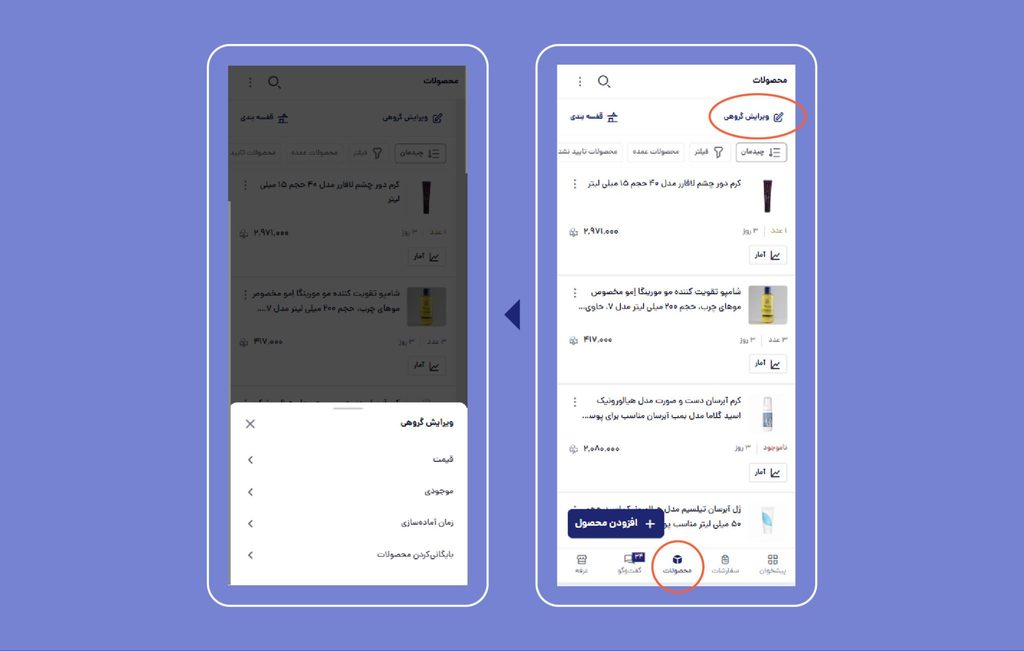
سپس مشخص کنید میخواهید قیمت، موجودی یا زمان آمادهسازی یا وضعیت بایگانی محصول را تغییر دهید.
در مرحله بعد، محصولات موردنظر را انتخاب کنید. برای این کار میتوانید:
– محصولات را بهصورت تکی انتخاب کنید؛
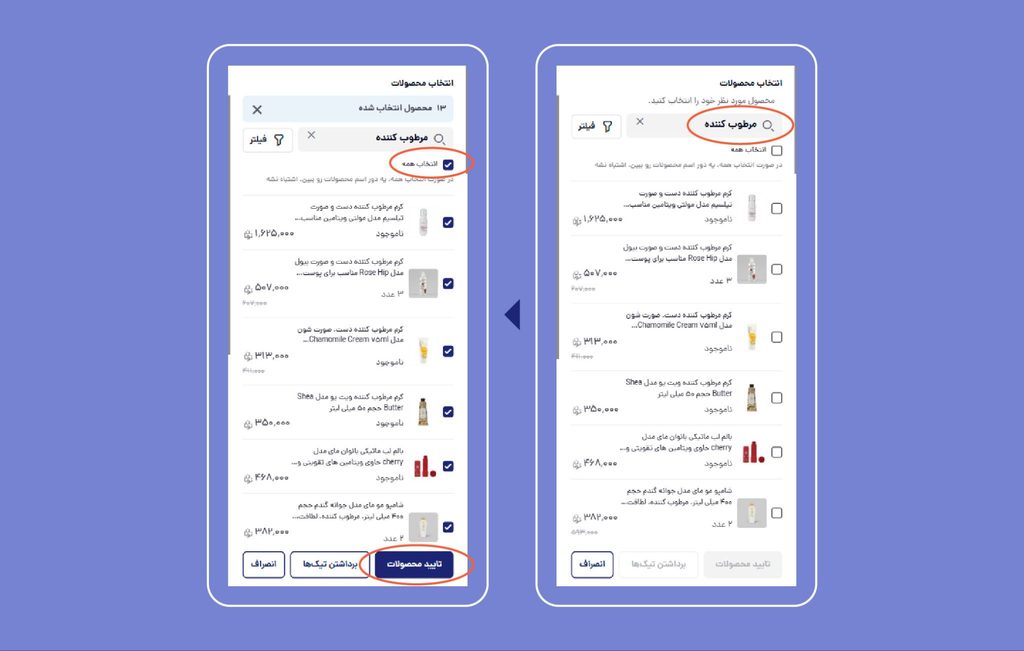
– از گزینه «انتخاب همه» استفاده کنید؛
– نام محصول را جستوجو کنید؛
– با «فیلتر»، محصولات موردنظر را پیدا کنید.
پس از بررسی انتخابها، روی «تایید محصولات» بزنید تا وارد مرحله ویرایش شوید.
۲. چطور فقط محصولات موردنظرم رو را پیدا کنم؟
فرض کنید محصولات مختلفی دارید اما فعلا میخواهید فقط قیمت مرطوبکنندهها را تغییر دهید. در مرحله انتخاب محصول، عبارت «مرطوبکننده» را در کادر جستوجو بنویسید. سپس از میان نتایج، محصولات موردنظر را انتخاب و تایید کنید.
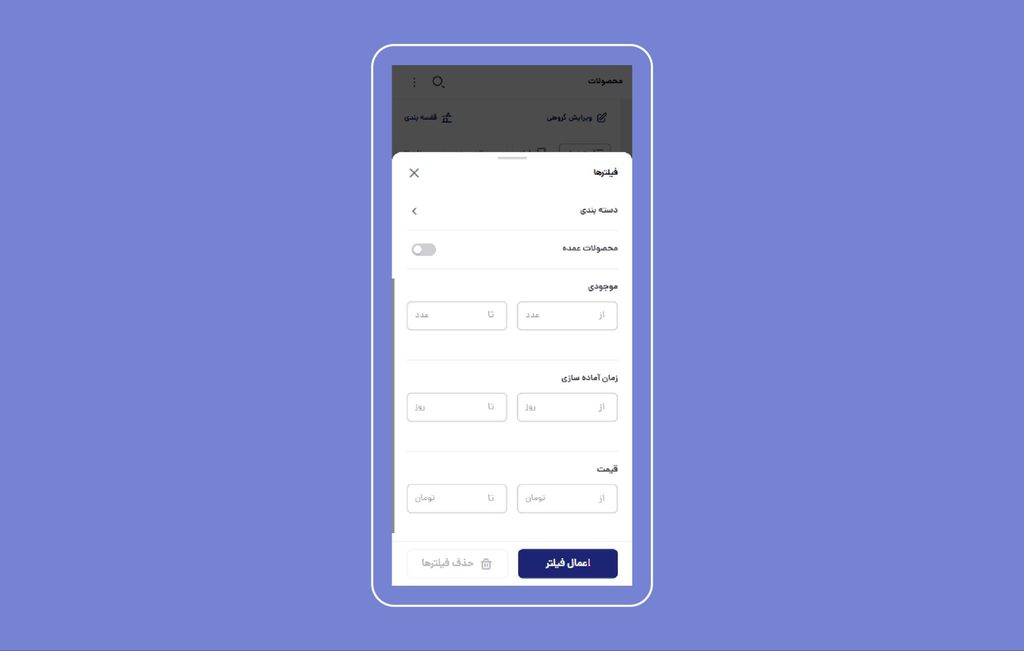
گزینه «فیلتر» هم به شما کمک میکند فهرست را محدود کنید. بسته به نیازتان میتوانید از فیلترهای دستهبندی، محصولات عمده، موجودی، زمان آمادهسازی، بازه قیمت یا شناسه محصول استفاده کنید. مثلا برای پیدا کردن محصولات ناموجود، موجودی را صفر بگذارید و «اعمال فیلتر» را انتخاب کنید.
پیش از تایید، فهرست انتخابشده را بررسی کنید تا تغییرات فقط روی محصولاتی اعمال شود که قصد ویرایششان را دارید.
۳. چطور قیمت چند محصول رو تغییر بدم؟
برای تغییر قیمت چند محصول، لازم نیست صفحه هر محصول را جداگانه باز کنید. در ویرایش گروهی میتوانید قیمت محصولات را کنار هم ببینید و جداگانه تغییر دهید، یا یک تغییر مشترک روی همه آنها اعمال کنید.
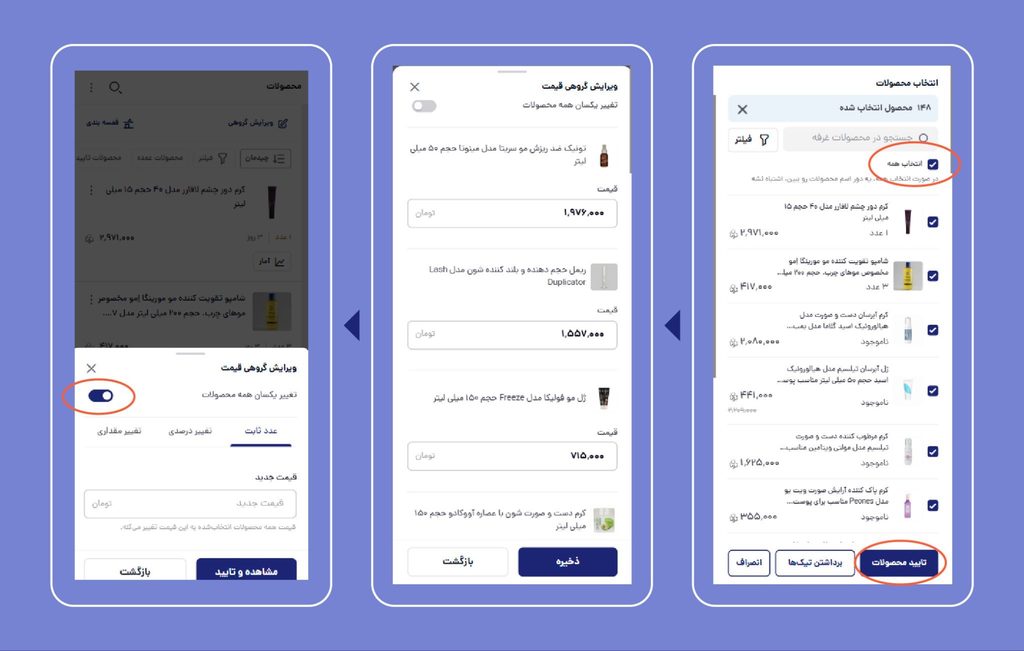
برای اینکار وارد ویرایش گروهی قیمت شوید. در بخش «محصولات» غرفه خود، گزینه «ویرایش گروهی» و سپس «قیمت» را انتخاب کنید. پنجره «انتخاب محصولات» باز میشود. در این پنجره در کادر جستوجو، گزینه «فیلتر» و دکمه «انتخاب همه» در دسترس شماست.
میتوانید محصولات موردنظر را از فهرست انتخاب کنید، با جستوجو و فیلتر آنها را پیدا کنید یا برای انتخاب همه محصولات، دکمه «انتخاب همه» را بزنید. پس از بررسی انتخابها، «تایید محصولات» را انتخاب کنید.
قیمت هر محصول رو جداگانه وارد کن
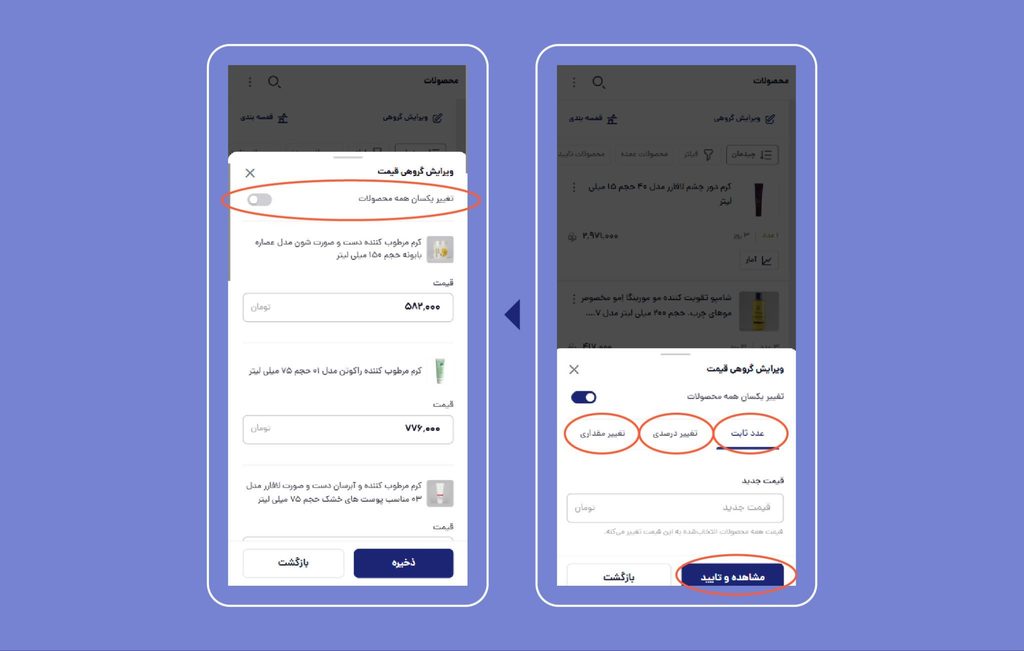
در پنجره بعدی، عکس و نام هر محصول همراه با قیمت آن در یک کادر قابلویرایش نمایش داده میشود. به این ترتیب، محصولات انتخابشده را کنار هم میبینید و میتوانید قیمت هر کدام را جداگانه تغییر دهید. عکس و نام محصول به شما کمک میکند ردیف درست را پیدا کنید.
مثلا قیمت یک محصول را ۱۵۰ هزار تومان و محصول دیگر را ۲۳۰ هزار تومان وارد کنید. پس از بررسی قیمتها، کافی است یک بار «ذخیره» را بزنید تا همه تغییرات ثبت شوند.
یه تغییر مشترک روی چندتا محصولات انتخابشده
اگر میخواهید یک قاعده مشترک برای تغییر قیمت داشته باشید، گزینه «تغییر یکسان همه محصولات» را روشن کنید. سپس یکی از این سه روش را انتخاب کنید:
عدد ثابت: قیمت محصولات انتخابشده برابر با عددی میشود که وارد میکنید. مثلا با وارد کردن ۱۰۰ هزار تومان، قیمت همه محصولات انتخابشده ۱۰۰ هزار تومان میشود.
تغییر درصدی: قیمت هر محصول به اندازه درصد تعیینشده افزایش یا کاهش پیدا میکند. مثلا با افزایش ۱۰ درصدی، قیمت محصول ۱۰۰ هزار تومانی به ۱۱۰ هزار تومان میرسد.
تغییر مقداری: مبلغ مشخصی به قیمت هر محصول اضافه یا از آن کم میشود. مثلا با افزایش ۱۰ هزار تومانی، قیمت محصول ۱۰۰ هزار تومانی به ۱۱۰ هزار تومان میرسد.
دقت کنید: «عدد ثابت» با «تغییر مقداری» فرق دارد. اگر میخواهید ۱۰ هزار تومان به قیمت محصولات اضافه کنید، باید از «تغییر مقداری» استفاده کنید. وارد کردن ۱۰ هزار تومان در حالت «عدد ثابت» قیمت محصولات انتخابشده را به ۱۰ هزار تومان تبدیل میکند.
پس از اعمال تغییر، قیمتها را بررسی کنید و «ذخیره» را بزنید.
۴. چطوری موجودی چند محصول رو بهروز کنم؟
از بخش «ویرایش گروهی»، گزینه «موجودی» را انتخاب کنید. محصولات موردنظر را پیدا کنید و پس از انتخاب، «تایید محصولات» را بزنید.
در صفحه ویرایش موجودی میتوانید:
– موجودی هر محصول را جداگانه وارد کنید؛ مثلا موجودی یک محصول را ۵ و محصول دیگر را ۱۲ قرار دهید؛
– با گزینه تغییر یکسان، موجودی محصولات انتخابشده را روی یک عدد مشترک تنظیم کنید؛ مثلا موجودی همه آنها را ۱۰ قرار دهید.
عددی را وارد کنید که با موجودی واقعی هر محصول مطابقت دارد. پس از بررسی مقادیر، تغییرات را ذخیره کنید.
۵. چطوری زمان آمادهسازی چند محصول را تغییر بدم؟
از بخش «ویرایش گروهی»، گزینه «زمان آمادهسازی» را انتخاب کنید. سپس همه یا تعدادی از محصولات را انتخاب و تایید کنید.
اگر زمان آمادهسازی محصولات متفاوت است، مقدار هر کدام را جداگانه تغییر دهید. اگر محصولات انتخابشده زمان آمادهسازی یکسانی دارند، از گزینه تغییر یکسان استفاده کنید و یک زمان مشترک برای آنها تعیین کنید.
پیش از ذخیره، بررسی کنید زمان واردشده با مدت موردنیاز برای آماده کردن هر محصول هماهنگ باشد.
۶. چطوری چندتا از محصولات رو بایگانی کنم
در «ویرایش گروهی»، گزینه «بایگانی کردن» هم وجود دارد. در این مسیر میتوانید محصولات موردنظر را با جستوجو یا انتخاب از فهرست مشخص کنید.
قبل از ذخیره تغییرات یادت باشه:
سه مورد را بررسی کنید:
– محصولات درست را انتخاب کرده باشید؛
– نوع تغییر با خواسته شما هماهنگ باشد؛
– مقادیر نهایی درست باشند.
بهخصوص در تغییر قیمت، تفاوت «عدد ثابت»، «تغییر درصدی» و «تغییر مقداری» را در نظر بگیرید تا تغییرات دقیقا همان چیزی ثبت شود که میخواهید.
همینحالا میتوانید از داشبورد غرفهداری به بخش محصولات بروید و شروع کنید یا روی دکمه زیر بزنید:
به له
سلام بله خوب بود عالی
سلام بله با این روش ویرایش زدیم دو روز بعد سفارش اومدنی دیدیم مشتری با قیمت قبلی سفارش داده در حالی که ویرایش گروهی برای اقلامی زده بودیم متاسفانه در سایت ثبت نشده بود
برخی وقت ها این مورد کار نمیکنه هرچند هزار تا محصول داریم باید تک تک انجام بدیم تا ویرایش گروهی